

MONTAJE EN PARED
Para montar la unidad, verifique la integridad de la pared, si puede soportar la carga de la unidad. Después de eso, limpie la superficie en la que se instalara la unidad. Asegúrese de que su técnico tenga las herramientas adecuadas para instalar el soporte de pared (estos incluyen tornillos, agrándales, taladro, destornillador, etc.)
Siga los pasos que se indican a continuación
- Se requieren al menos dos personas para levantar la pantalla
- Cuelgue el soporte horizontal con una cantidad suficiente de tornillos
- Compruebe el nivel del soporte y asegúrese de que este correctamente ajustado.
- Fije y atornille los brazos de montaje en la parte posterior de la unidad correctamente, asegúrese de que los tornillos no dañen la pantalla.
- Cuelgue la pantalla con la ayuda de otras personas y asegúrese de que los brazos de montaje se alineen correctamente y fijen en el soporte.
- Asegúrese de que el espacio entre la pared y la pantalla sea de 5 cm o mas para ventilación adecuada
- Por ultimo, aplique un poco de fuerza hacia abajo y hacia los lados para comprobar si la montura soporta las fuerzas.
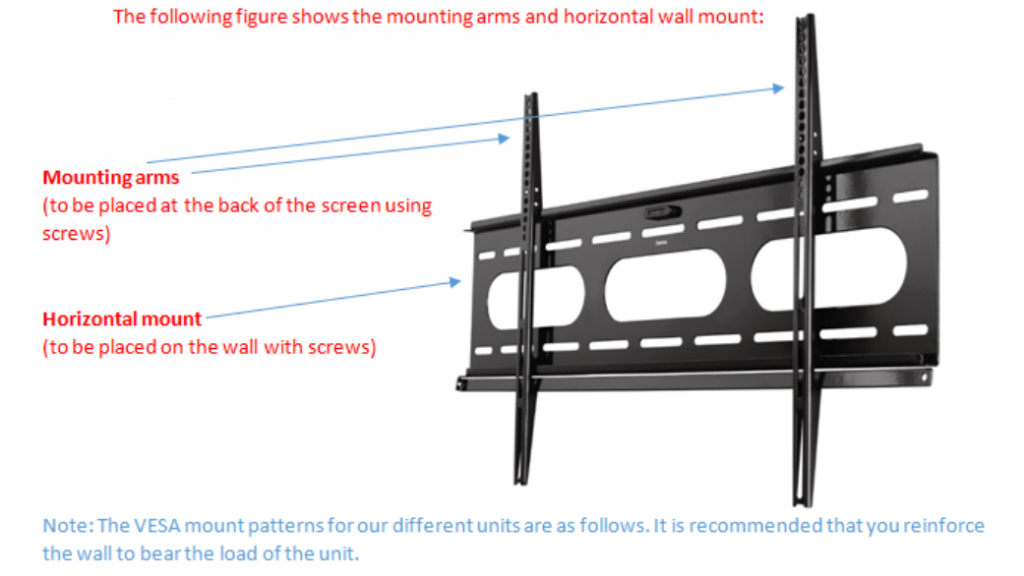
Por ultimo, aplique un poco de fuerza hacia abajo y hacia los lados para comprobar si la montura soporta las fuerzas.
- El patrón de montaje VESA para la unidad de 55″ es 400 x 400 y la unidad pesa 107 libras.
- El patrón de montaje VESA para la unidad de 65″ es 400 x 400 y la unidad pesa 143 libras.
- El patrón de montaje VESA para la unidad de 75″ es de 600 x 400 y la unidad pesa 165 libras.
- El patrón de montaje VESA para la unidad de 84″ es 600 x 400 y la unidad pesa 235 libras.
- El patrón de montaje VESA para la unidad de 98″ es 600 x 400 y la unidad pesa 387 libras.
CARRO MOVIL
Vaya al enlace a continuación para obtener una guía detallada sobre la configuración de carrito móvil.
Detalles del carrito
ENCENDIDO
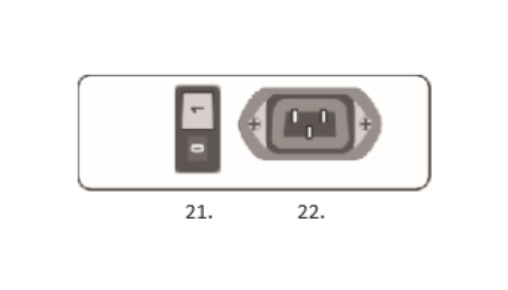
21. Botón de encendido
2.2. Puerto de cable de alimentación
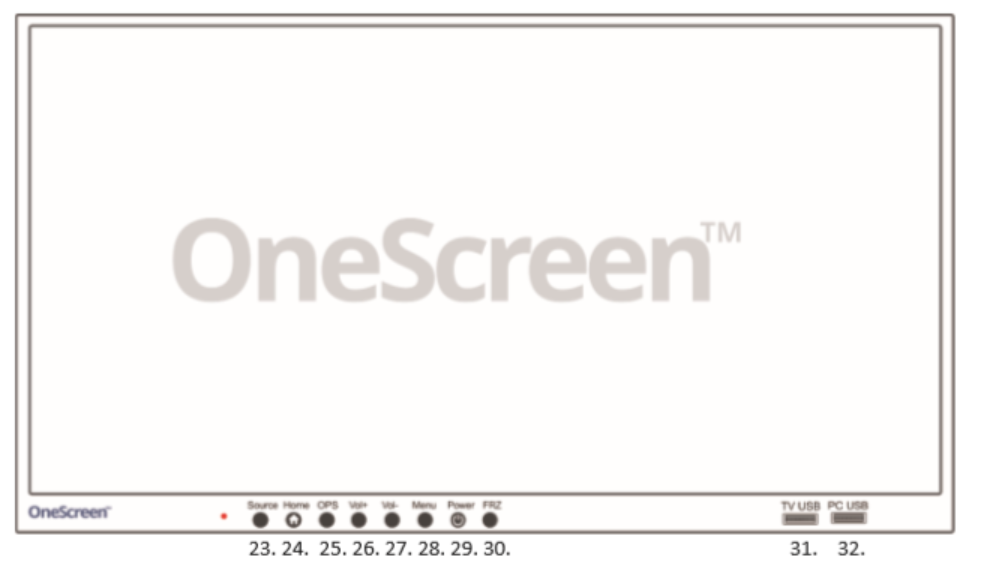
20. Puerto USB de TV
21. Puerto USB de PC (puerto USB de PC integrado)
22. Botón de fuente (botón de selección de fuente)
23. Botón de inicio (lo lleva a la pagina de inicio de Android)
24. Botón OPS (cambia a la entrada de PC integrada)
25. Botón de aumento de volumen
26. Botón de disminución de volumen
27. Botón de menú
28. Botón de encendido
29. Botón de congelación (habilita o deshabilita la entrada táctil)
FUENTES
Desde el control remoto de OneScreen, presione el botón de fuente. El menú de fuente aparecerá como se muestra a continuación

Utilice los botones de dirección del mando a distocia o seleccione directamente la fuente que desea utilizar tocando su icono.
MODO ANDROID
- Pantalla de inicio

Desliza el dedo hacia arriba desde la parte inferior central para abrir el menú de asistencia de Android. La imagen siguiente muestra el menú con sus funciones correspondientes.

2. ANOTACION DE ANDROID
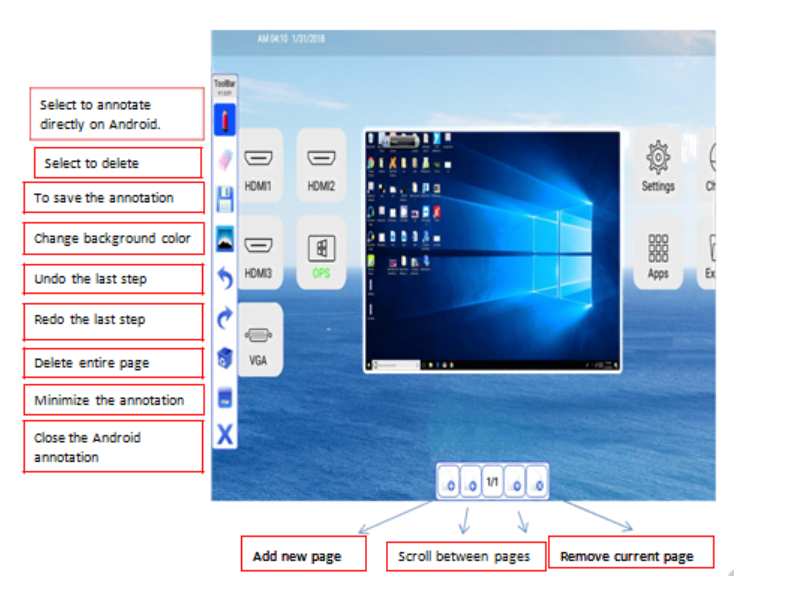
3. Aplicaciones de Android
La siguiente imagen muestra todas las aplicaciones predeterminadas instaladas en el modo Android. Se puede acceder a ellos simplemente tocando sus iconos.

Se puede instalar mas aplicaciones yendo a Play Store.
4. Conexión de una PC externa
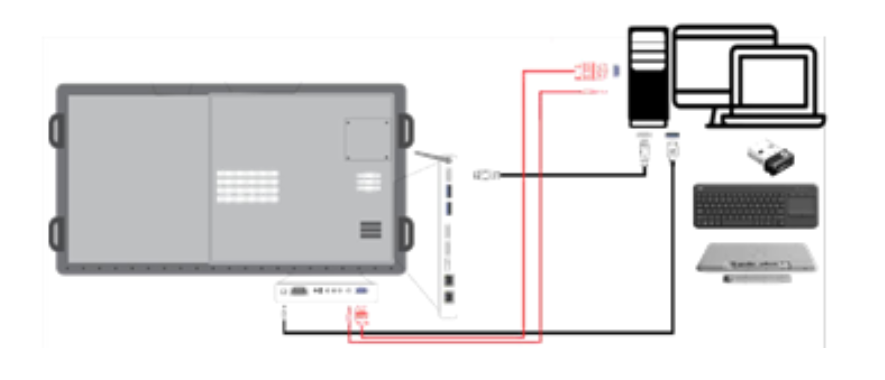
para conectar una PC externa, utilice el cable HDMI o VGA y el cable táctil USB (como se muestra en Que esta incluido).
Conecte el USB Dongle a su PC, lo que le permitirá utilizar la unidad de forma inalámbrica. El dispositivo USB se encuentra en el comportamiento de la batería del teclado, sáquelo y conéctelo a su computadora / computadora portatil.
Conecte un extremo del cable HDMI o VGA a su computadora portátil y el otro extremo a uno de los puertos correspondientes en la pantalla táctil OneScreen. Si esta conectando el cable VGA, utilice también el cable AUX para transferir audio.
Conecte el extremo USB a su computadora portátil y el otro extremo al puerto que se muestre a continuación en la pantalla táctil OneScreen.
5. Conexión a internet
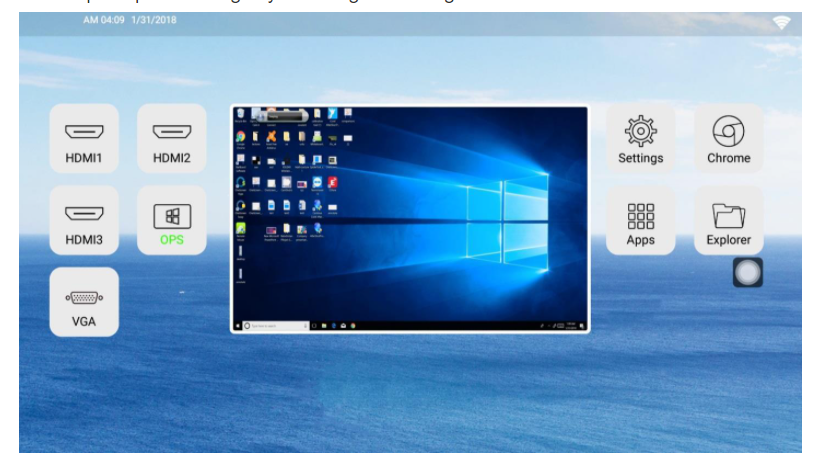
- Abra la configuración seleccionando el icono de configuración en la pantalla de inicio.
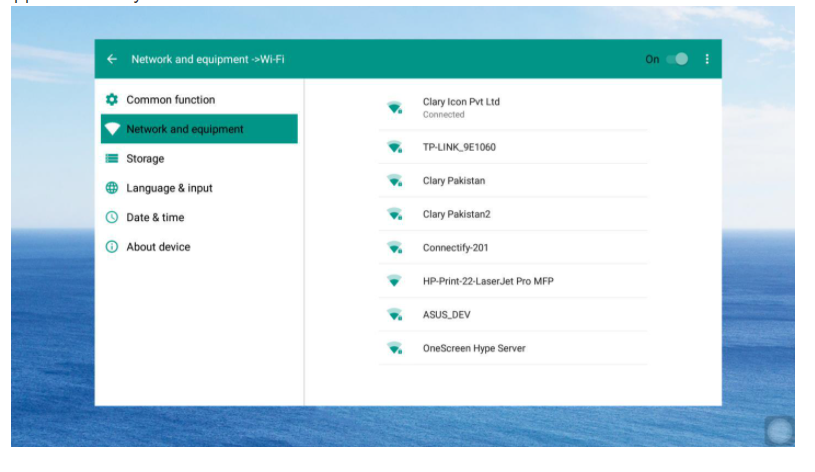
2. Desplácese hacia abajo hasta la pestaña Red y equipo. Asegúrate de que WIFI este encendido. Aparecerá una lista de redes WIFI disponibles. Seleccione su conexión WIFI.
EShare para Android
Asegurese de que su dispositivo Android este conectado a la misma red con OneScreen, inicie «EShareServer» en OneScreen, escanee el codigo QR o visite el sitio web de descarga del cliente, descargue e instale «EShare para Android».

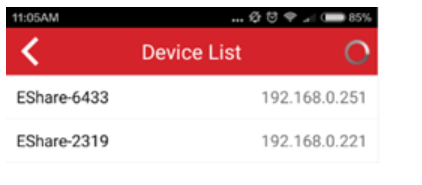
Una vez completada la instalación, inicie EShare en su dispositivo móvil Android y buscara el dispositivo OneScreen en la misma red automáticamente. Luego haga clic en el nombre del dispositivo al que desea conectarse en la lista de dispositivos.
Haga clic en cualquier archivo (incluyendo música, video, imagen, documento de Office, PDF, libro electrónico, etc.) en su teléfono o teclado Android, luego se reproducirá o se mostrara en su OneScreen.

Haga clic en el botón «Duplicar» en EShare, la pantalla se reflejara en su OneScreen. EShare lápiz de anotación integrado en la función de espejo inalámbrico. Una vez iniciado el modo de duplicación, el lápiz aparecerá en la parte superior derecha de la pantalla.
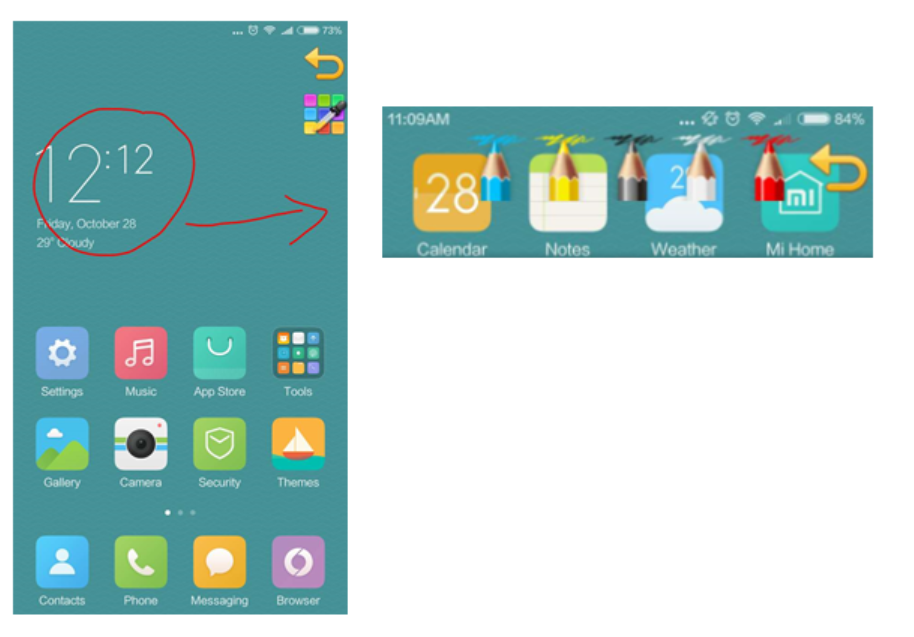
Con la función «TV Mirror» puede reflejar la pantalla de OneScreen en el dispositivo Android y tocar directamente para controlarlo, tal como lo hace en su OneScreen. Haga clic en el botón del lado derecho para abrir la barra de herramientas, como se muestra en el siguiente en el siguiente diagrama.

Puede usar su teléfono como mouse táctil, mouse aéreo, teclado, panel táctil y control remoto de OneScreen.

Utilice la cámara de su teléfono móvil como cámara inalámbrica de OneScreen

Comparta archivos en OneScreen a través de EShare desde otras aplicaciones.

- Agregar / eliminar aplicaciones
- Cambiar la posición de las aplicaciones
- Presentar documentos mediante USB
- Compartir
- Navegardor
PC EXTERNA
Conexión de una computadora / computadora portátil externa a OneScreen
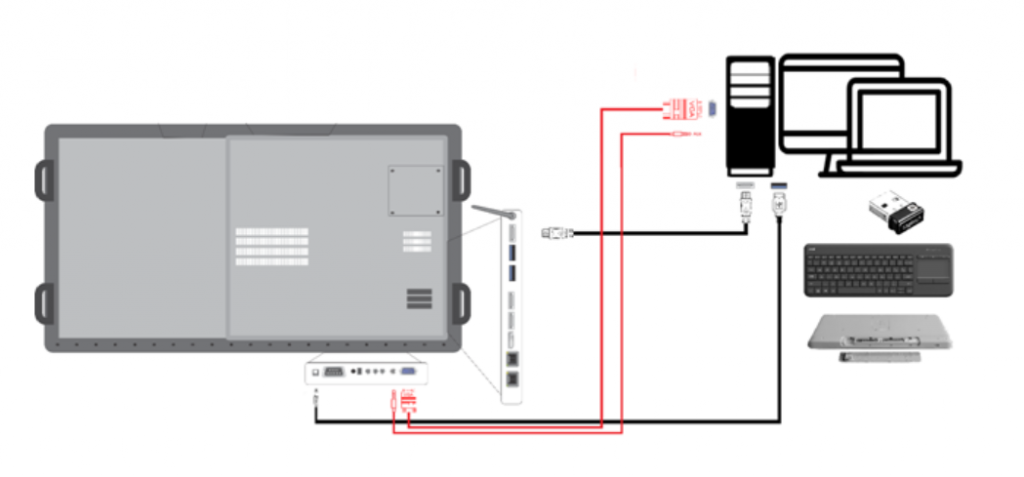
Para conectar una PC externa, utilice el cable HDMI o VGA y el cable táctil USB (como se muestra en Que esta incluido).
Conecte el USB Dongle a su PC, lo que permitirá utilizarla unidad de forma inalámbrica. El dongle USB se encuentra en el comportamiento d la batería del teclado, sáquelo y conéctelo a su computadora / computadora portátil
Conecte un extremo del cable HDMI o VGA a su computadora portatil y el otro extremo a uno de los puertos correspondientes en la pantalla tactil OneScreen. si esta conectado el cable VGA, utilice tambien el cable AUX para transferir audio
Conecte el extremo USB a su computadora portátil y el otro extremo al puerto que se muestra a continuación en la pantalla táctil OneScreen.
Configuraciones de pantalla
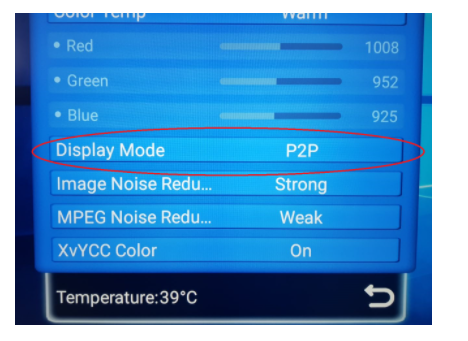
- Presione el botón Menú desde el control remoto OneScreen o los botones frontales
- En la imagen, desplácese hacia abajo hasta el modo de visualización (como se muestra en el diagrama a continuación
- Cambie el modo de visualización a P2P (como se muestra en el diagrama a continuación)
- Cambie la resolución de pantalla de Windows 10 a 1920 x 1080 y configure el zoom al 100% en una computadora portátil externa o en una computadora de bordo.

Configuración del cable táctil para el modelo H4
Conecte el cable USB táctil (tipo USB A – B) entre la pantalla táctil y la computadora portátil A continuación se muestra una imagen del cable USB táctil y el puerto al que debe conectarse.

Puerto USB tipo A – B (se encuentra en la parte inferior izquierda de los modelos OneScreen TSCRN – 4). El puerto 4 en el diagrama anterior es el puerto USB táctil.
Configuración del cable táctil para el modelo H3
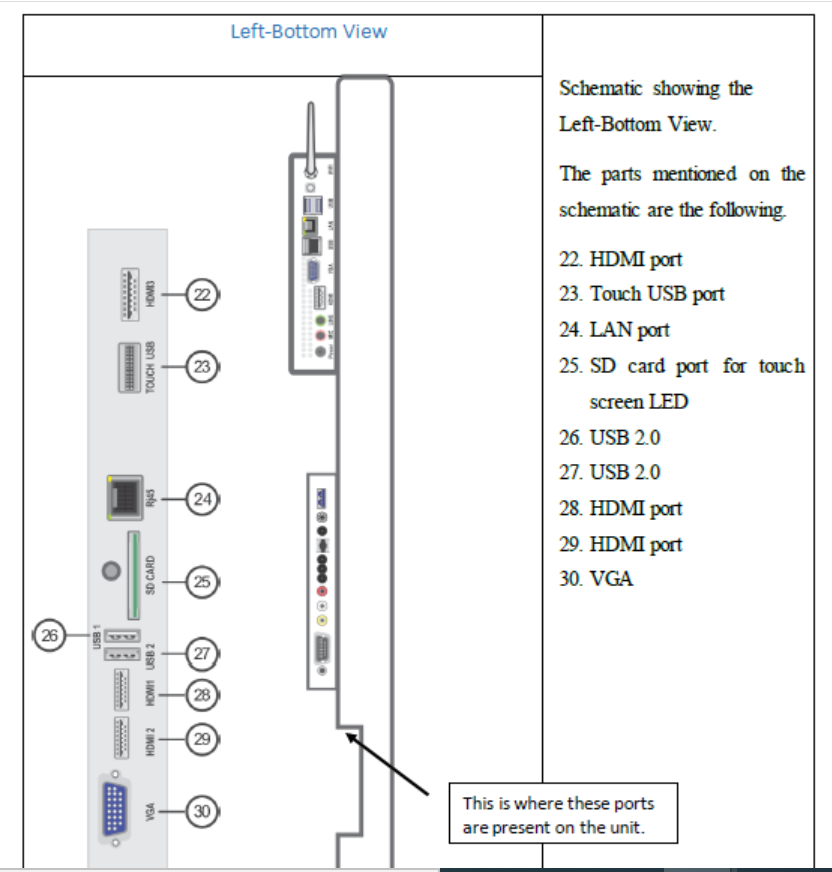
Conecte el cable USB táctil (tipo USB A – A) a la pantalla táctil y al portátil / computadora. A continuación se muestra una imagen del cable USB táctil y el puerto al que debe conectarse.
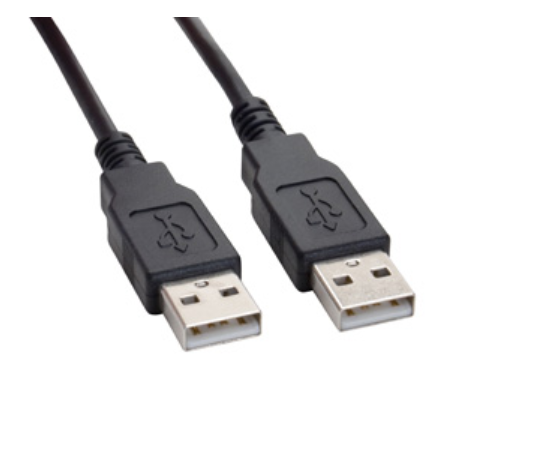
El puerto táctil USB tipo A – A es el puerto 23, como se muestra en el diagrama a continuación
Transmisores inalámbricos Touch USB y HDMI (deben comprarse por separado)
Cambio de idioma de ingles después del restablecimiento de fabrica / actualización de firmware
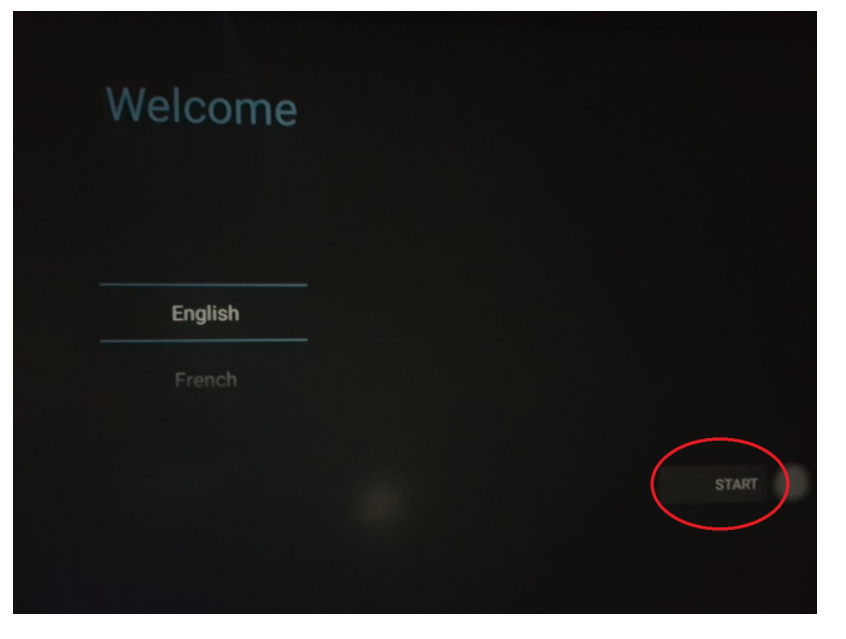
Una vez que restablezca los valores de fabrica y encienda OneScreen, aparecerá el siguiente menú en chino

Desde el menú desplácese hasta la parte superior y seleccione ingles y luego seleccione iniciar como se muestra en la imagen de abajo
¿Te ha resultado útil??
0 / 1
